

Overvågning af elforbrug – DEL 1: Elpriser
Jeg viser, hvordan du kan bruge Home Assistant (HA) til at overvåge dit elforbrug ved at integrere strømpriser og forbrug.
Guiden er opdelt i tre dele:
- DEL 1 – integration og visning af elpriser
- DEL 2 – integration af live forbrugsmåling på el
- DEL 3 – opsætning af overvågning af elforbrug i HA’s energi dashboard
Dette er den første del af guiden, som beskriver, hvordan du henter aktuelle elpriser og viser dem i en graf i dit dashboard. Dette gøres ved brug af Energi Data Service (EDS) integrationen og Apex chart komponenten.
Inden vi går i gang, skal du sørge for, at du har installeret HACS (Home Assistant Community Store). Vi skal bruge HACS til at hente Energi Data Service integrationen og Apex Chart komponenten til at lave grafer med priserne. Læs her, hvis du ikke allerede har HACS installeret:
Installation af Energi Data Service integrationen
Energi Data Service integrationen kan bruges til at hente elspotpriser fra Nordpool via hjemmesiden energidataservice, som Energinet stiller gratis til rådighed. Elpriserne opdateres hver dag omkring kl. 13 for den kommende dag. Integrationen giver også mulighed for at få en prognose over udviklingen i spotpriser i de efterfølgende 5 dage ved at hente data fra carnot.dk. Du skal oprette en brugerprofil og generere en API nøgle for at få adgang til prognose data hos carnot. Du kan oprette en brugerprofil her og efterfølgende lave en API nøgle her.
BEMÆRK
Energi Data Service integrationen henter spotpriser pr. time og er derfor primært relevant at bruge, hvis du ikke har en fast timepris.
Der er dog også fra version 1.01 af integrationen mulighed for at bruge en fastpris i stedet for spotpriser.
Installer integration fra HACS
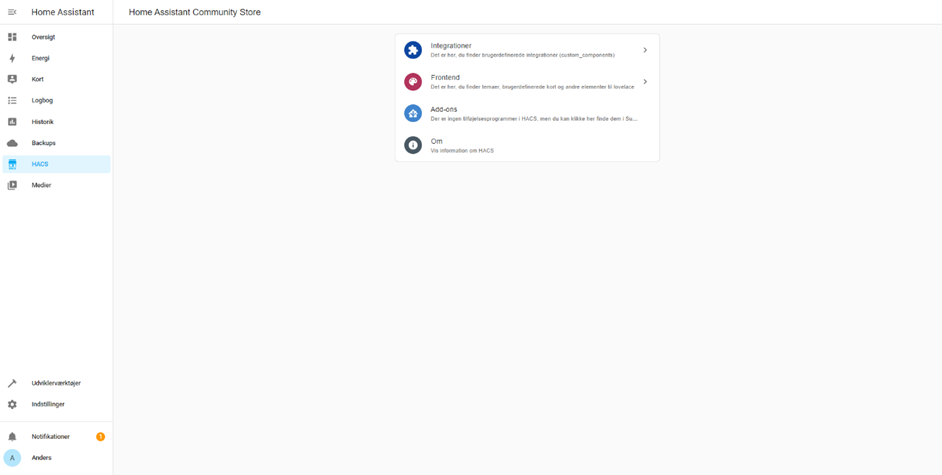
Start HACS ved at vælge HACS i din sidemenu.
På HACS forsiden skal du trykke på menupunktet ”Integrationer”:
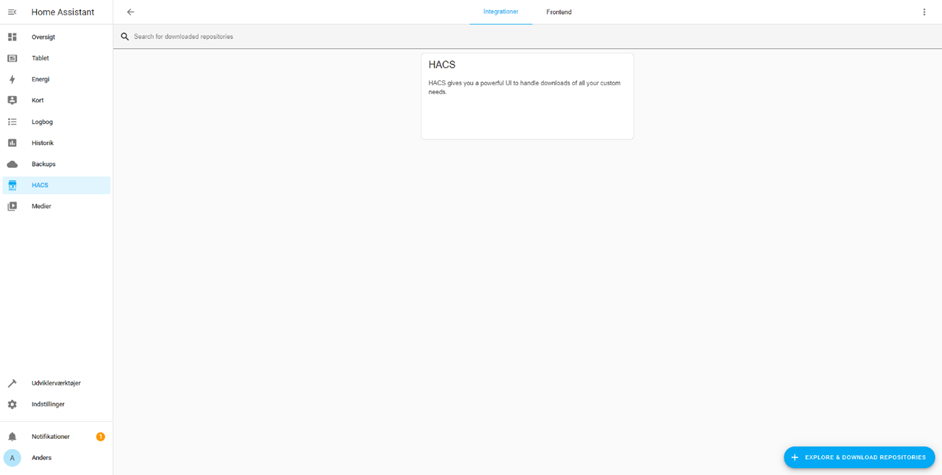
VIGTIGT: For at finde Energi Data Service integrationen, skal du trykke på ”Explore & download repositories” knappen i nederste højre hjørne:
Nu kan vi søge efter integrationen ved at skrive navnet eller en del heraf i feltet ”Søg efter repository”:

Klik på ”Download” knappen i nederste højre hjørne:

Klik på ”Download” knappen for at installere den seneste version.
Genstart HA
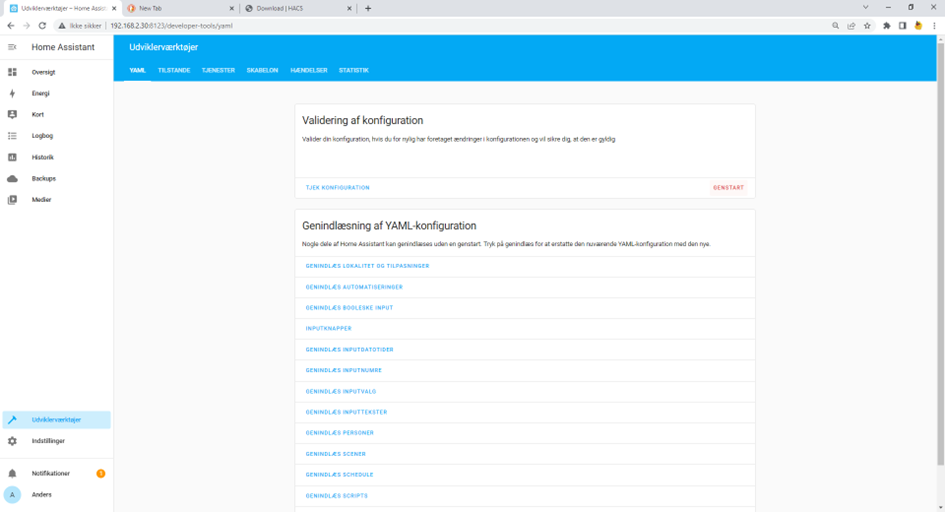
Du skal genstarte HA inden, vi kan gå videre med opsætningen af integrationen. Det gøres ved at klikke på ”Genstart” knappen under ”Udviklerværktøjer” -> ”YAML”:
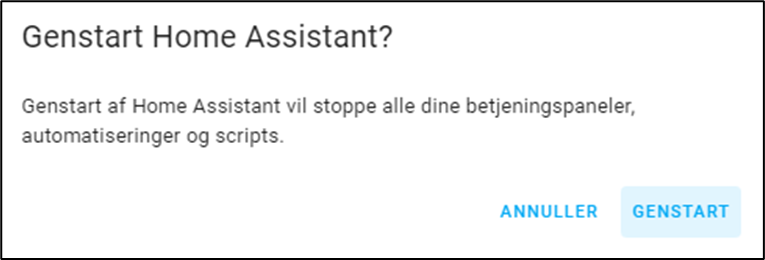
Bekræft, at du ønsker at genstarte HA ved at klikke på ”Genstart” knappen:
Konfigurer Energi Data Service integrationen
Når HA er genstartet, er næste skridt at tilføje og konfigurere Energi Data Service som en ny integration i HA.
Dette gøres ved at navigere til ”Indstillinger” –> ”Enheder og tjenester” eller ved at klikke på nedenstående knap for at gå direkte til opsætningen:

Du skal nu trykke knappen ”Tilføj integration” i nederste højre hjørne og søge efter Energi Data Service i oversigten. Klik på integrationen, når den er fundet:

Indtast et valgfrit og beskrivende navn i tekstboksen.
Navnet, der angives bliver navnet på den sensor, der oprettes af integrationen. Man kan oprette flere sensorer – f.eks. én med alle tillæg og afgifter og én kun med spotprisen. I eksemplet har jeg vist min sensor med alt inklusiv.
Vælg derefter ”Denmark” under land og klik på ”Send” knappen:

Vælg region (Øst / Vest) og om priser skal tillægges moms og evt. yderligere omkostninger i form af afgifter og tillæg, som kan indtastes i feltet ”Skabelon til ekstra omkostninger”:

Skabelon for ekstra omkostninger
Energi Data Service integrationen er blevet opdateret, så den fra version 1.0 giver mulighed for automatisk at hente tariffer fra Energinet. Denne mulighed anbefales at bruges i stedet for manuelt at indtaste tariffer. De øvrige muligheder kan dog fortsat anvendes. Hvis du vælger, at integrationen skal hentes tariffer automatisk, skal du i feltet “Skabelon for ekstra omkostninger” kun tilføje et evt. tillæg til spotprisen, som du betaler til din elleverandør. De data kan nemlig ikke hentes fra Energi Data Service portalen.
Du kan finde en oversigt over spotpristillæg hos forskellige elselskabet og aftaler på integrationens Wiki side. Her kan du også finde et eksempel på en skabelon, der kan anvendes, hvis du har reduceret elafgift og ønsker at tage højde for det i timeprisen.
Hent tariffer automatisk via Energi Data Service integrationen
Den samlede elpris afhænger af din aftale med din el-leverandør og omkostninger til det netselskab, der distribuerer el i dit område. Den nettarif, som man betaler til net selskabet vil ofte være forskellig afhængigt af årstid (sommer/vinter) og tidspunkt på døgnet. Du kan se taksterne på din elregning eller ved at slå din leverandør og netselskab op på https://stromligning.dk/live. Det er en god idé at slå sin pris op på denne side og sammenligne med den timepris, som integrationen viser, når den er konfigureret.
Integrationen kan automatisk hente tariffer fra Energinet automatisk. Det gøres på næste side, så tryk på “Send” knappen, når du har tilføjet evt. spotpristillæg.
På det efterfølgende skærmbillede, kan du vælge, at tariffer skal hentes automatisk ved at sætte kryds i feltet “Automatisk hent af tariff data” og derefter trykke på “Send” knappen:
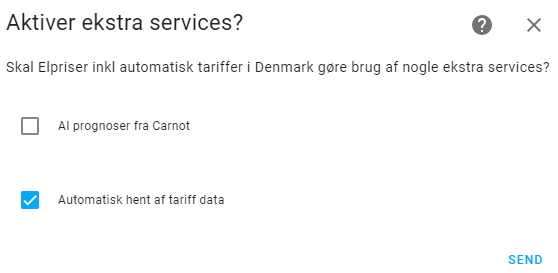
Du skal nu vælge det netselskab, der står for distribution af strøm i det område, hvor du bor. Er du i tvivl om om hvem, der er dit netselskab, kan du slå din adresse op på Green Power Denmark. Tryk derefter på “Send” knappen.

Manuelt vedligeholdt skabelon med afgifter og omkostninger
BEMÆRK
Det anbefales, selv at lade integrationen hente relevante tariffer. Hvis du har aktiveret det, som beskrevet ovenfor, kan du springe opsætningen i dette afsnit over. Afsnittet er alene medtaget af historiske årsager og for dem, der selv ønsker at være uafhængig af tarifdata i Energi Data Service portalen.
Hvis du selv vil holde styr på afgifter og omkostninger, så kan du selv lave en skabelon, som beregner det samlede tillæg til spotprisen pr. time.
Nedenfor vises et eksempel på en kode, der kan tilpasses med de omkostninger, du betaler udover den rå elpris.
Eksemplet tager udgangspunkt i gældende tariffer og afgifter pr. 1. januar 2024 i Radius forsyningsområde og en elleverandør, der ikke opkræver spotpristillæg:
{% set s =
  { "abonnement_net": 0.00,
    "abonnement_ellev": 0.00,
    "spot_tillaeg": 0.0,
    "elafgift_2024": 0.761,
    "systemydelser": 0.125,
    "nettarif_2024_vinter_lav": 0.1215,
    "nettarif_2024_vinter_hoej": 0.3645,
    "nettarif_2024_vinter_spids": 1.0934,
    "nettarif_2024_sommer_lav": 0.1215,
    "nettarif_2024_sommer_hoej": 0.1822,
    "nettarif_2024_sommer_spids": 0.4738
  } %}
{% set fast_sum = s.abonnement_net + s.abonnement_ellev + s.spot_tillaeg + s.systemydelser %}
{% set cdt = now() %}
{% set elafgift = s.elafgift_2024 %}
{% if cdt.month >= 10 or cdt.month < 4 %}
    {% set nettarif_lav = s.nettarif_2024_vinter_lav %}
    {% set nettarif_hoej = s.nettarif_2024_vinter_hoej %}
    {% set nettarif_spids = s.nettarif_2024_vinter_spids %}
{% else %}
    {% set nettarif_lav = s.nettarif_2024_sommer_lav %}
    {% set nettarif_hoej = s.nettarif_2024_sommer_hoej %}
    {% set nettarif_spids = s.nettarif_2024_sommer_spids %}
{% endif %}
{% if cdt.hour >= 17 and cdt.hour < 21 %}
  {{nettarif_spids + fast_sum + elafgift}}
{% else %}
  {% if cdt.hour >= 0 and cdt.hour < 6 %}
    {{nettarif_lav + fast_sum + elafgift}}
  {% else %}
    {{nettarif_hoej + fast_sum + elafgift}}
  {% endif %}
{% endif %}
Du kan rette beløb i toppen af koden, så de passer med taksterne fra din el-leverandør og netselskab.
VIGTIGT
Alle beløb skal indtastes uden moms, da integrationen selv tilføjer momsen.
Forklaringer
I tabellen nedenfor er de forskellige omkostningstyper kort forklaret:
| Omkostning | Forklaring |
|---|---|
| abonnement_net | Her kan angives det beløb, der betales i fast abonnement til dit netselskab. Find det beløb (excl. moms) du betaler pr. måned, gang med 12 og divider med dit forventede årsforbug i kWh. Du kan også skrive 0, hvis du ikke vil indregne abonnement som en del af timeprisen. |
| abonnement_ellev | Her kan angives et evt. fast abonnement (excl. moms), som du betaler til din el-leverandør. Du skal fordele abonnementet ud på det forventede antal kWh, som du forbruger. Du kan også skrive 0, hvis du ikke vil indregne abonnement som en del af timeprisen. |
| spot_tillaeg | Her kan angives et evt. tillæg pr. kWh (excl. moms), som du betaler til din el-leverandør udover spotprisen. Du kan se spottillægget på din elregning eller ved at finde din elleverandør på https://stromligning.dk/live. |
| elafgift | Dette er elafgiften (excl. moms). Betaler du reduceret elafgift, fx. grundet elopvarmning, kan du se her, hvordan dette kan laves. |
| systemydelser | Her angives en samlet pris pr. kWh (excl. moms) for tariffer som betales til Energinet, f.eks. nettarif og systemtarif. Du kan finde de aktuelle beløb her: https://energinet.dk/el/elmarkedet/tariffer/aktuelle-tariffer/ |
| nettarif_2024_vinter_lav nettarif_2024_vinter_hoej nettarif_2024_vinter_spids | Her angives de nettariffer i kr. pr. kWh (excl. moms), der fra 1. januar 2024 skal betales til de netselskaber (f.eks. Radius og Cerius), der har indført en opdateret tarifmodel, som inddeler hver dag i forskellige tidszoner og har differentieret takst: – Lavlast mellem kl. 24-06 – Højlast mellem kl. 6-17 og kl. 21-24 – Spidslast mellem kl. 17-21 |
| nettarif_2024_sommer_lav nettarif_2024_sommer_hoej nettarif_2024_sommer_spids | Her angives de nettariffer i kr. pr. kWh (excl. moms), der skal betales til de netselskaber (f.eks. Radius og Cerius), der har indført en opdateret tarifmodel, som inddeler hver dag i forskellige tidszoner og har differentieret takst i hhv. vinter- og sommerperioden: – Lavlast mellem kl. 24-06 – Højlast mellem kl. 6-17 og kl. 21-24 – Spidslast mellem kl. 17-21 |
Valgfri opsætning: Prognose data fra Carnot
Du kan også vælge om integrationen skal hente prognose data fra Carnot.dk. Sæt kryds i feltet ”AI prognoser fra Carnot”, hvis du ønsker at bruge prognose data og klik derefter på ”Send” knappen:
Har du valgt at få vist prognose data, skal du nu angive den email, som du har brugt ved tilmelding hos Carnot.dk samt den API nøgle, som du kan genere under din profil:

Afslut opsætningen
Sidste trin er at tilknytte integrationen til et område. Du kan efterlade det blankt eller lave et nyt område. Tryk herefter på ”Afslut” knappen:

Du skulle nu gerne se integrationen i listen over dine integrationer:

Klik på integrationen for at se, om du har fået data ind:

Mangler du data, kan du kigge i loggen for at se, om der er sket en fejl i opsætningen.
Flere sensorer?
Hvis du vil have vist data fra andre regioner, kan du tilføje integrationen flere gange ved at gentage ovenstående trin.
Du kan f.eks. lave én sensor uden afgifter og én med alle afgifter. Dette bruger jeg selv. Jeg har lavet en sensor, der indeholder alle tariffer, som vist i eksemplet ovenfor. Herudover har jeg oprettet en sensor, der kun viser spotprisen. Den er lavet ved, at der ikke er sat kryds i feltet “Automatisk hent af tariff data”, men ellers er opsætningen identisk.
Visning af timepriser i en graf
Det findes et indbygget graf kort i HA, men dette har begrænsede muligheder for tilpasning af layout. I stedet kan vi Apex charts komponenten fra HACS til at vise timepriser. Har du allerede Apex chart installeret, kan du springe det næste trin over.
Installation af Apex chart
Apex chart komponenten ligger under menupunkt ”Frontend” i HACS.
Start HACS ved at vælge HACS i din sidemenu.
På HACS forside skal du trykke på menupunktet ”Frontend”:

VIGTIGT: For at finde komponenten, skal du trykke på ”Explore & download repositories” knappen i nederste højre hjørne:

Nu kan du søge efter integrationen ved at skrive navnet eller en del heraf i feltet ”Søg efter repository”:

Klik på ”Download” knappen i nederste højre hjørne:

Klik på ”Download” knappen for at installere den seneste version:

Det er ikke nødvendigt at genstarte HA efter installation af Frontend komponenter, men du skal bekræft, at du vil genindlæse den nye komponent ved at klikke på ”Genindlæs” knappen:

TIP
Oplever du, at frontend komponenter ikke automatisk bliver indlæst, mangler ud sandsynligvis at tilføje følgende til din konfigurations fil (configuration.yaml):lovelace:
mode: storage
Vis graf med timepriser
Naviger til det sted i dit dashboard, hvor grafen skal indsættes og klik på dit tre prikker i øverste højre hjørne og vælg ”Rediger betjeningspanel”:

Klik på knappen ”Tilføj kort” for at tilføje grafen:

Vælg at tilføje et kort af type ”Manuel”:

Indsæt følgende kode i kode-editoren i venstre side af skærmen:
type: custom:apexcharts-card
apex_config:
  chart:
    height: 350px
all_series_config:
  unit: ' kr.'
experimental:
  color_threshold: true
header:
  title: Elpriser pr. time (kr/kWh)
  show: true
  standard_format: true
  show_states: false
  colorize_states: true
now:
  show: true
  label: Nu
graph_span: 2d
span:
  start: day
  offset: '-0h'
yaxis:
  - min: 0
    apex_config:
      tickAmount: 5
series:
  - entity: sensor.elpriser_inkl_afgifter
    type: column
    name: Inkl. afgifter
    data_generator: |
      var today = entity.attributes.raw_today.map((start, index) => {
        return [new Date(start["hour"]).getTime(), entity.attributes.raw_today[index]["price"]];
      });
      if (entity.attributes.tomorrow_valid) {
        var tomorrow = entity.attributes.raw_tomorrow.map((start, index) => {
          return [new Date(start["hour"]).getTime(), entity.attributes.raw_tomorrow[index]["price"]];
        });

        var data = today.concat(tomorrow);
      } else {
        var data = today
      }
      return data;
    float_precision: 2
    color_threshold:
      - value: 0
        color: green
      - value: 2
        color: orange
      - value: 3.5
        color: red
      - value: 5
        color: darkred
    show:
      extremas: time
      legend_value: false
  - entity: sensor.elpriser_excl_afgifter
    name: Excl. afgifter
    type: line
    color: 03a9f4
    stroke_width: 4
    float_precision: 2
    extend_to: false
    show:
      extremas: true
      legend_value: false
    data_generator: |
      var today = entity.attributes.raw_today.map((start, index) => {
        return [new Date(start["hour"]).getTime(), entity.attributes.raw_today[index]["price"]];
      });
      if (entity.attributes.tomorrow_valid) {
        var tomorrow = entity.attributes.raw_tomorrow.map((start, index) => {
          return [new Date(start["hour"]).getTime(), entity.attributes.raw_tomorrow[index]["price"]];
        });

        var data = today.concat(tomorrow);
      } else {
        var data = today
      }
      return data;
Husk at rette de to linjer med ”entity”, hvis du har brugt andre navne til dine sensor hhv. med og uden afgifter.
Hvis koden er korrekt, burde du kunne se graften i højre side af skærmen og derefter trykke på ”Gem” knappen:

Nu skulle du gerne have en graf i stil med følgende på dit dashboard:

Du kan også lave en graf, der fylder lidt mindre – f.eks. til brug på dit mobile dashboard:
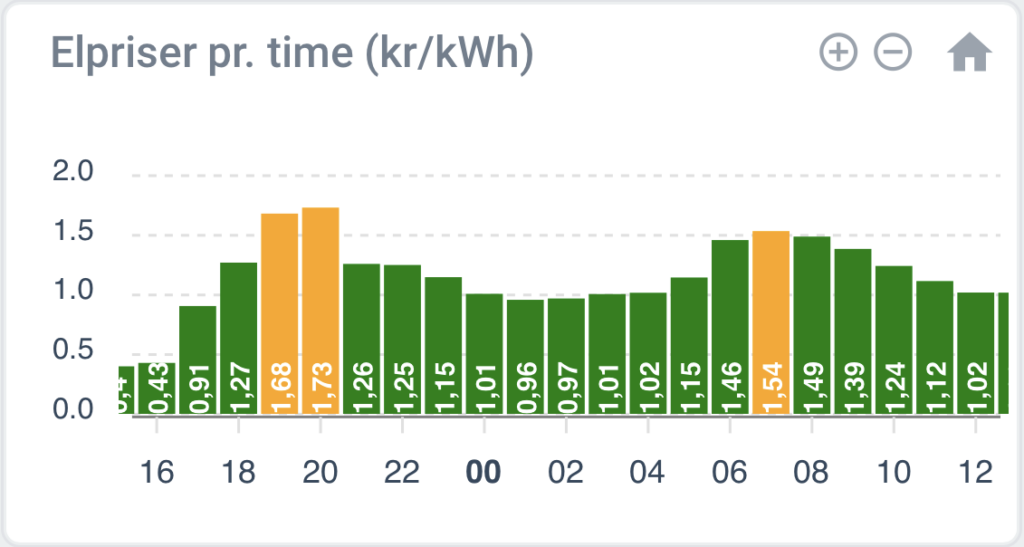
Denne kode kan bruges til at lave ovenstående graf:
type: custom:apexcharts-card
apex_config:
  chart:
    height: 150px
    toolbar:
      show: true
      offsetY: -27
      tools:
        selection: true
        download: false
        zoom: false
        zoomin: true
        zoomout: true
        pan: false
        reset: true
    zoom:
      enabled: true
  dataLabels:
    enabled: true
    style:
      fontSize: 10px
      colors:
        - '#fff'
    distributed: true
    background:
      enabled: false
    formatter: |
      EVAL:function(value) {
        return value.toFixed(2);
      }
  xaxis:
    tooltip:
      enabled: false
    labels:
      format: HH
    axisBorder:
      show: true
      color: grey
  plotOptions:
    bar:
      dataLabels:
        position: bottom
        maxItems: 32
        hideOverflowingLabels: true
        orientation: vertical
      columnWidth: 90%
all_series_config:
  unit: ' kr.'
experimental:
  color_threshold: true
header:
  title: Elpriser pr. time (kr/kWh)
  show: true
  standard_format: false
graph_span: 20h
span:
  start: hour
  offset: '-0h'
yaxis:
  - min: 0
    max: ~2
    apex_config:
      tickAmount: 4
series:
  - entity: sensor.elpriser_inkl_afgifter
    type: column
    name: Inkl. afgifter
    data_generator: |
      var today = entity.attributes.raw_today.map((start, index) => {
        return [new Date(start["hour"]).getTime(), entity.attributes.raw_today[index]["price"]];
      });
      if (entity.attributes.tomorrow_valid) {
        var tomorrow = entity.attributes.raw_tomorrow.map((start, index) => {
          return [new Date(start["hour"]).getTime(), entity.attributes.raw_tomorrow[index]["price"]];
        });

        var data = today.concat(tomorrow);
      } else {
        var data = today
      }
      return data;
    float_precision: 2
    color_threshold:
      - value: 0
        color: green
      - value: 1.5
        color: orange
      - value: 3
        color: red
      - value: 5
        color: darkred
    show:
      legend_value: false
      in_header: false
      datalabels: true
Du kan også lave en graf, der viser sammensætningen af dagens elpris i hhv. spotpris, elafgift og tariffer:

Denne kode er anvendt til at danne ovenstående graf:
type: custom:apexcharts-card
apex_config:
  tooltip:
    x:
      format: ddd kl. HH
  chart:
    height: 350px
    defaultLocale: da
    locales:
      - name: da
        options:
          shortDays:
            - Søn
            - Man
            - Tir
            - Ons
            - Tor
            - Fre
            - Lør
  xaxis:
    axisTicks:
      offsetX: 0
      offsetY: -3
    labels:
      show: true
      format: HH
      tickAmount: 11
      style:
        fontSize: 10px
        fontWeight: 399
  yaxis:
    min: 0
    max: 4
  plotOptions:
    bar:
      dataLabels:
        position: center
        maxItems: 32
        hideOverflowingLabels: true
        orientation: vertical
      columnWidth: 90%
  dataLabels:
    enabled: true
    style:
      fontSize: 10px
      colors:
        - '#fff'
    distributed: true
    background:
      enabled: false
    formatter: |
      EVAL:function(value) {
        return value.toFixed(2);
      }
all_series_config:
  unit: ' kr.'
experimental:
  color_threshold: true
header:
  title: Sammensætning af elpris
  show: true
  standard_format: true
  show_states: false
  colorize_states: true
stacked: true
now:
  show: true
  label: Nu
graph_span: 23h
span:
  start: day
  offset: '-0h'
series:

  - entity: sensor.energi_data_service
    type: column
    name: Elafgift
    color: '#00B0F0'
    data_generator: |
      var afgift = entity.attributes.tariffs.additional_tariffs.elafgift;
      var today = entity.attributes.raw_today.map((start, index) => {
        return [new Date(start["hour"]).getTime(), afgift];
      });
      if (entity.attributes.tomorrow_valid) {
        var tomorrow = entity.attributes.raw_tomorrow.map((start, index) => {
        return [new Date(start["hour"]).getTime(), afgift];
        });

        var data = today.concat(tomorrow);
      } else {
        var data = today
      }
      return data;
    float_precision: 2
    show:
      legend_value: false
      in_header: false
      datalabels: true
  - entity: sensor.energi_data_service
    type: column
    name: Tariffer
    color: '#63666A'
    data_generator: >
      var energinet =
      entity.attributes.tariffs.additional_tariffs.transmissions_nettarif +
      entity.attributes.tariffs.additional_tariffs.systemtarif;

      var today = entity.attributes.raw_today.map((start, index) => {
        return [new Date(start["hour"]).getTime(), entity.attributes.tariffs.tariffs[index]+ energinet];
      });

      if (entity.attributes.tomorrow_valid) {
        var tomorrow = entity.attributes.raw_tomorrow.map((start, index) => {
        return [new Date(start["hour"]).getTime(), entity.attributes.tariffs.tariffs[index]+energinet];
        });

        var data = today.concat(tomorrow);
      } else {
        var data = today
      }

      return data;
    float_precision: 2
    show:
      legend_value: false
      in_header: false
      datalabels: true
  - entity: sensor.energi_data_service
    type: column
    name: Spot
    color: '#92D050'
    data_generator: >
      var afgift = entity.attributes.tariffs.additional_tariffs.elafgift
      +entity.attributes.tariffs.additional_tariffs.transmissions_nettarif +
      entity.attributes.tariffs.additional_tariffs.systemtarif

      var today = entity.attributes.raw_today.map((start, index) => {
        return [new Date(start["hour"]).getTime(), entity.attributes.raw_today[index]["price"] - afgift - entity.attributes.tariffs.tariffs[index]];
      });

      if (entity.attributes.tomorrow_valid) {
        var tomorrow = entity.attributes.raw_tomorrow.map((start, index) => {
        return [new Date(start["hour"]).getTime(), entity.attributes.raw_tomorrow[index]["price"] - afgift - entity.attributes.tariffs.tariffs[index]];
        });

        var data = today.concat(tomorrow);
      } else {
        var data = today
      }

      return data;
    float_precision: 2
    show:
      legend_value: false
      in_header: false
      datalabels: true
  - entity: sensor.energi_data_service
    type: line
    name: Total
    data_generator: |
      var today = entity.attributes.raw_today.map((start, index) => {
        return [new Date(start["hour"]).getTime(), entity.attributes.raw_today[index]["price"]];
      });
      if (entity.attributes.tomorrow_valid) {
        var tomorrow = entity.attributes.raw_tomorrow.map((start, index) => {
        return [new Date(start["hour"]).getTime(), entity.attributes.raw_tomorrow[index]["price"]];
        });

        var data = today.concat(tomorrow);
      } else {
        var data = today
      }
      return data;
    float_precision: 2
    show:
      legend_value: false
      in_header: false
      datalabels: false
    extend_to: now
    color_threshold:
      - value: 0
        color: green
      - value: 2
        color: yellow
      - value: 3
        color: orange
      - value: 4
        color: red
      - value: 5
        color: darkred
Graf med prognose
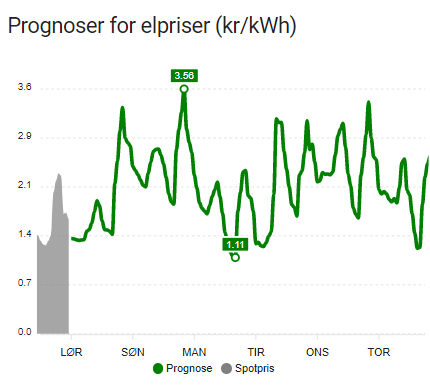
Hvis du har valgt at hente prognose data fra Carnot.dk, kan du på tilsvarende måde oprette en graf til visning af priserne.
Denne kode danner en graf med de tilgængelige prognoser for spotpriser:
type: custom:apexcharts-card
apex_config:
  tooltip:
    x:
      format: dddd d. MMMM yyyy, kl. HH
  xaxis:
    labels:
      format: ddd
  chart:
    height: 350px
    defaultLocale: da
    locales:
      - name: da
        options:
          months:
            - januar
            - februar
            - marts
            - april
            - maj
            - juni
            - juli
            - august
            - september
            - oktober
            - november
            - december
          shortMonths:
            - Jan
            - Feb
            - Mar
            - Apr
            - Maj
            - Jun
            - Jul
            - Aug
            - Sep
            - Okt
            - Nov
            - Dec
          days:
            - Søndag
            - Mandag
            - Tirsdag
            - Onsdag
            - Torsdag
            - Fredag
            - Lørdag
          shortDays:
            - SØN
            - MAN
            - TIR
            - ONS
            - TOR
            - FRE
            - LØR
all_series_config:
  unit: ' kr.'
experimental:
  color_threshold: true
header:
  title: Prognoser for elpriser (kr/kWh)
  show: true
  standard_format: true
  show_states: false
  colorize_states: true
graph_span: 150h
span:
  start: day
  offset: +12h
yaxis:
  - min: 0
    apex_config:
      tickAmount: 5
series:
  - entity: sensor.elpriser_inkl_afgifter
    name: Prognose
    type: line
    color: green
    stroke_width: 4
    float_precision: 2
    extend_to: false
    show:
      extremas: true
      legend_value: false
    data_generator: |
      var data = entity.attributes.forecast.map((start, index) => {
        return [new Date(start["hour"]).getTime(), entity.attributes.forecast[index]["price"]];
      });
      return data;
  - entity: sensor.elpriser_inkl_afgifter
    name: Spotpris
    type: area
    stroke_width: 0
    color: grey
    float_precision: 2
    extend_to: false
    show:
      extremas: false
      legend_value: false
    data_generator: |
      var today = entity.attributes.raw_today.map((start, index) => {
        return [new Date(start["hour"]).getTime(), entity.attributes.raw_today[index]["price"]];
      });
      if (entity.attributes.tomorrow_valid) {
        var tomorrow = entity.attributes.raw_tomorrow.map((start, index) => {
          return [new Date(start["hour"]).getTime(), entity.attributes.raw_tomorrow[index]["price"]];
        });

        var data = today.concat(tomorrow);
      } else {
        var data = today
      }
      return data;
Når du har indsat koden og tilrettet med navn på dine sensorer, vil du gå vist en graf som denne:
Den næste del af guiden kigger på forskellige løsninger til realtids måling af dit elforbrug.
Bum! TAK!
Hej Anders
Tak for en god guide!
Jeg vil gerne lave en graf over salgspriser (ifm. produktion via solceller). Her får man spotprisen med fradrag af f.eks. 3,75 øre (inklusiv moms). Hvis jeg blot skriver {{-0.0375|float(0)}} i “Skabelon for ekstra omkostninger” så lægger den stadig de 3,75 øre oven i spotprisen. Kan koden klare fradrag?
Hej Anders,
Tak for din kommentar.
Ja – EDS kan også bruges til salgspriser, men skabelonen skal skrives lidt specielt.
Jeg bruger selv dette:
{{ 0 – 0.003750 – 0.0016 – 0.01 – 0.01 | float}}
Udover Energinets indfødningstarif på de 0,375 øre er der også taget højde for balancetarif, tarif til netselskabet og fradrag i spotprisen, som betales til elselskabet.
Husk også, at fjern afkrydsning i ”Pris med moms” ved opsætning af EDS sensoren.
Mvh.
Anders
Tak igen!
Jeg sælger til spot med følgende fradrag:
Energinets indfødningstarif: 0,375 øre inkl. moms
Energinets balancetarif: 0,3 øre inkl. moms
Netselskabets indfødningstarif (Radius): 0,54 øre inkl. moms
Andel Energis balancetarif: 3,75 øre inkl. moms
Skal min profil så hedde:
{{ 0 – 0.003750 – 0.003 – 0.0054 – 0.0375 | float}}
Alle disse beløb er nu med moms. Kommer der ikke moms med 2 gange hvis jeg fjerner afkrydsning i ”Pris med moms” ved opsætning af EDS sensoren?
Hej Anders
Ja – det ser rigtigt ud.
Og ved at fjerne kryds i pris med moms sørger du for, at EDS ikke selv lægger moms oven i spotprisen og i dine tillæg.
Mvh.
Anders
Perfekt! Det virkede. 🙂 Tak!
Sidste spørgsmål!
Hvis jeg gerne vil have “kortet” til at vise den nuværende pris så kan jeg sætte:
show_states: true
Men beløbet den så viser er way off (pt. viser den “0,3165” vs. “-0,0384”) prisen på grafen (som er korrekt) og hvis jeg klikker på den forkerte pris på “kortet” så åbner den også et nyt vindue med de rette priser fra sensoren?
Det virker som om der ligger en eller anden beregning i selve APEX-kortet?
Anders
Prøv at tilføje “in_header: raw” under show for din serie.
Så skulle den aktuelle pris gerne blive vist i stedet for den sidste pris i prognosen.
Er der nogle der ved hvem man skal vælge under operatør hvis man har “Energi Fyn”?
Jeg har prøvet med “Vores Elnet”, men der er priserne HELT skæve.
Hej Claus,
Er du sikker på, at “Vores Elnet” et netselskab, der distribuerer strømmen til din adresse?
Du kan på denne side se, hvilket netselskab, du er kunde hos, ved at indtaste din adresse:
https://greenpowerdenmark.dk/vejledning-teknik/nettilslutning/find-netselskab
Mvh.
Anders
Hej Claus
Jeg gætter på du har Energi Fyn SpotEl, hvis du bor på fyn så kunne du nok have Vores Elnet da de dækkeren stor del af Fyn, men check på det kort Anders linkede.
Derefter skal du indsætte Energi Fyn SpotEl raten under “Template for additionmal costs”:
{{0.076|float(0)}}
Hej
mange tak for en god vejledning.
Jeg vil gerne lave grafen “spotpris, elafgift og tariffer” men kan syntes kun den viser total prisen, hvad har jeg glemt? den andre 3 linjer i grafen er ikke tilgængelig.
Hej Dennis,
Har du valgt en sensor, hvor du automatisk henter tariffer? Ellers virker det nemlig ikke…
Mvh.
Anders
Hej Anders,
Jeg har lavet sensor.elpriser_inkl_afgifter og sensor.elpriser_ekskl_afgifter
Bruger sensor.elpriser_inkl_afgifter i grafen dog uden held.
Når jeg henter: sensor.elpriser_inkl_afgifter har jeg valgt at indsætte den manuelle tillæg. Er det fejlen?
Hilsen Dennis
Hej Dennis,
Ja – sensoren skal være oprettet med automatisk hentning af tariffer, da du ellers ikke får de værdier med i sensoren, som koden kræver.
Du kan evt. oprette en ny EDS sensor med automatiske tariffer og bruge den til at få vist grafen. Så ødelægger du ikke noget at det, du ellers allerede har lavet 😊
Hilsen
Anders
Hej Anders, tak det hjælp.
Jeg har også tilføjet Eloverblik men alle entiteterne er “tomme”. Det er samme medtode jeg bruger til et regneark. Der kommer data ind. (Begge er forskellige keyadgange)
Hilsen Dennis
Super brugbare guides du laver. Tak for det!
Jeg har bøvlet lidt med at lave din mobil-udgave af elpris lidt mere avanceret, så jeg har spotpris, tariffer og elafgift som separate grafer ‘stacked’ ovenpå hinanden så man får et niveau yderligere information i grafen.
Det er alle data som er i sensoren, men i 3 forskellige formater. Jeg er gået kold i at omskrive data generatoren til at fange disse, men måske du har en kodestump liggende eller kan give et eksempel på hvordan jeg griber det an.
Mange tak
Mikkel Feld
Hej Mikkel,
Tak for din ros og kommentar.
Jeg har opdateret guiden med et eksempel, der viser opdelingen af dagens elpris i hhv. spotpris (inkl. evt. tillæg), elafgift og tariffer (til Energinet og netselskabet).
Håber det kan bruges
Mvh.
Anders
Hej Anders
Tak for dit gode arbejde, første integration som jeg har fået til at virke i HA!.
Muligt at få en kode til en fast pris + elafgift og tariffer?
Hej Jesper
Tak for din kommentar og tillykke med din første integration i HA 🙂
Du behøver ikke umiddelbart noget ekstra kode for at få dine fastpris ind i som en sensor eller vist på dit dashboard.
Hvis du har oprettet en sensor, hvor du har valgt “Fixed price” som land og har valgt at tariffer automatisk skal tilføjes, så bør du kunne bruge kode-eksemplerne i indlægget for at vise prisen.
Mvh.
Anders
Spot on. Tak!
Hej,
Tak for en fantastisk guide!
Jeg bøvler lidt med datalabels og min OCD. Datalabels vises med to decimaler, hvis der er decimaler, men uden decimaler hvis der ikke er decimaler, dvs. 2,34 vises som 2,34, men 2,00 vises som 2.
Er der en nem løsning for at få 2,00 til at blive vist som 2,00?
Hej Christian,
Tak for din kommentar og feedback
Du kan faktisk godt formatere datalabels, så de altid vises med to decimaler ved at tilføje dette i din YAML kode under datalabels:
formatter: |
EVAL:function(value) {
return value.toFixed(2);
}
Jeg har opdateret eksempler med ovenstående, da det også irriterer mit øje 😉
Mvh.
Anders
Tusind tak for den gode vejledning. Rigtig godt arbejde..!
Hej Anders.
Tusind tak denne og andre guides. Det er en skøn side du har her for en nybegynder.
Jeg sidder lidt og leger med de forskellige ting for at få en fornemmelse for hvordan tingene fungerer i HA.
I forhold til denne fungerer alt fint indtil jeg kommer til apex charts.
Jeg har mit på engelsk, da jeg finder tingene mere logisk i forhold til navne, men den siger “Custom element doesn’t exist: apexcharts-card.” når jeg kopierer din kode ind. Dette er gældene for både den store graf og prognose grafen.
Jeg har navngivet alt som dig (sensor.elpriser_inkl_afgifter), dog har jeg ikke en eksl. moms. Jeg benytter mig af den automatiske indhentning. Denne del af koden har jeg forsøgt at fjerne, så den ikke kigger på en sensor der ikke er oprettet.
Jeg kan se at jeg har fået en helt masse andre sensorer også og kom til at spekulerer på om det så er nogle af disse jeg skal bruge. Efter jeg installerede Eloverblik har jeg “Eloverblik Energy 0-1”, “Eloverblik Energy 1-2” osv.
Derudover har du også en del i din guide som jeg ikke forstår og måske også kan være årsagen til det ikke virker:
TIP
Oplever du, at frontend komponenter ikke automatisk bliver indlæst, mangler ud sandsynligvis at tilføje følgende til din konfigurations fil (configuration.yaml):
lovelace:
mode: storage
På forhånd mange tak! Endnu engang tusind tak!
Mvh.
Niclas Simonsen.
Hej igen.
Tror umiddelbart selv at jeg fandt en løsning. Jeg kan ikke sige hvad det var med 100% sikkerhed, men tror det var “Frontend: auto-entities”. Efter jeg installerede det i forbindelse med jeg fulgte en anden af dine guides (pollen) virkede det. pludselig også på min strøm. Dog, som jeg skrev skulle jeg have fjernet den eksl. afgifter (Tror jeg skrev moms ovenover :/) da jeg ikke har valgt at lave den sensor også.
Så tak for din guide igen! Er egentlig glad for jeg selv fandt løsningen, så jeg har jo lært lidt 🙂
Mvh.
Niclas Simonsen
Watts api.
Skulle være mulig på developer.watts.dk
Anders. Har du forslag til at få den ind i HA.
Hej Bjarne,
Jeg tænker, at man kan hente data via en REST sensor (https://www.home-assistant.io/integrations/sensor.rest/).
Som jeg forstår det, får man dog ikke adgang til live data med brug af API’et og så bliver det svært at bruge data i eksempelvis Energi dashboardet…
Jeg ville nok overveje en løsning, der kan køre lokalt i stedet for at være afhængig af en cloud tjeneste.
Se evt. muligheder, der er beskrevet i dette indlæg:
https://smart-home-guide.dk/index.php/2023/01/01/overvaagning-af-elforbrug-del-2/
Mvh.
Anders
Tusind tak for en vejledning der var dejlig nem at følge. Flere af dem tak! 🙂
Kan man bruge noget der er lidt mindre og simpelt end Apex ?
Synes graffen fylder ret meget.
Jeg tænker lidt i samme stil som WATTS viser priserne.
Hej Allan,
Tak for din kommentar og godt at høre, at du kunne bruge vejledningen.
Det er desværre lidt svært at bruge andre grafer til at vise elpriserne på grundet den måde data gemmes på.
Du kan dog ændre størrelsen på dit Apex chart ved at ændre height fra 350px til f.eks. 150px.
Og så kan du fjerne detaljer ved at fjerne linjerne med extremas og sættes in_header: false…
Mvh.
Anders