

Overvågning af elforbrug – DEL 1: Elpriser
Jeg viser, hvordan du kan bruge Home Assistant (HA) til at overvåge dit elforbrug ved at integrere strømpriser og forbrug.
Guiden er opdelt i tre dele:
- DEL 1 – integration og visning af elpriser
- DEL 2 – integration af live forbrugsmåling på el
- DEL 3 – opsætning af overvågning af elforbrug i HA’s energi dashboard
Dette er den første del af guiden, som beskriver, hvordan du henter aktuelle elpriser og viser dem i en graf i dit dashboard. Dette gøres ved brug af Energi Data Service (EDS) integrationen og Apex chart komponenten.
Inden vi går i gang, skal du sørge for, at du har installeret HACS (Home Assistant Community Store). Vi skal bruge HACS til at hente Energi Data Service integrationen og Apex Chart komponenten til at lave grafer med priserne. Læs her, hvis du ikke allerede har HACS installeret:
Installation af Energi Data Service integrationen
Energi Data Service integrationen kan bruges til at hente elspotpriser fra Nordpool via hjemmesiden energidataservice, som Energinet stiller gratis til rådighed. Elpriserne opdateres hver dag omkring kl. 13 for den kommende dag. Integrationen giver også mulighed for at få en prognose over udviklingen i spotpriser i de efterfølgende 5 dage ved at hente data fra carnot.dk. Du skal oprette en brugerprofil og generere en API nøgle for at få adgang til prognose data hos carnot. Du kan oprette en brugerprofil her og efterfølgende lave en API nøgle her.
BEMÆRK
Energi Data Service integrationen henter spotpriser pr. time og er derfor primært relevant at bruge, hvis du ikke har en fast timepris.
Der er dog også fra version 1.01 af integrationen mulighed for at bruge en fastpris i stedet for spotpriser.
Installer integration fra HACS
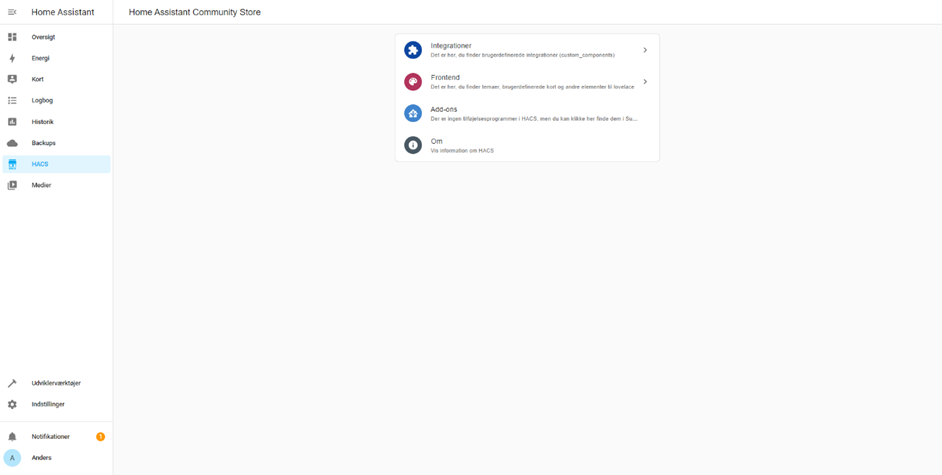
Start HACS ved at vælge HACS i din sidemenu.
På HACS forsiden skal du trykke på menupunktet ”Integrationer”:
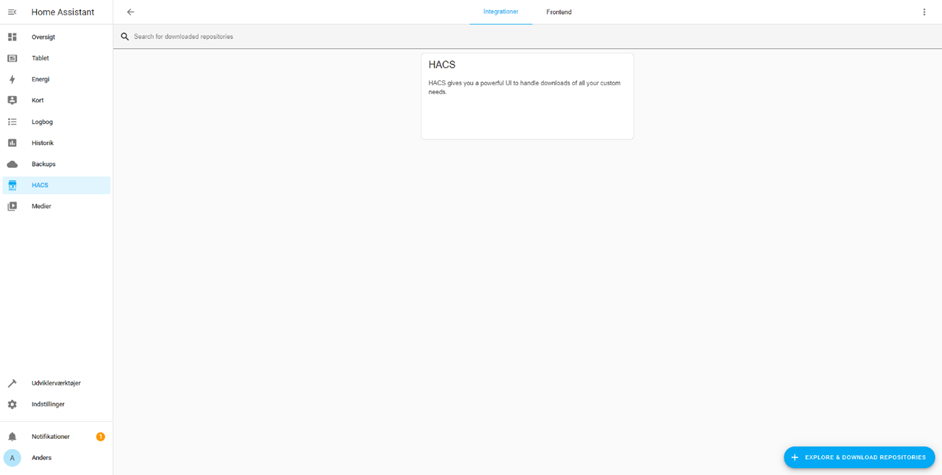
VIGTIGT: For at finde Energi Data Service integrationen, skal du trykke på ”Explore & download repositories” knappen i nederste højre hjørne:
Nu kan vi søge efter integrationen ved at skrive navnet eller en del heraf i feltet ”Søg efter repository”:

Klik på ”Download” knappen i nederste højre hjørne:

Klik på ”Download” knappen for at installere den seneste version.
Genstart HA
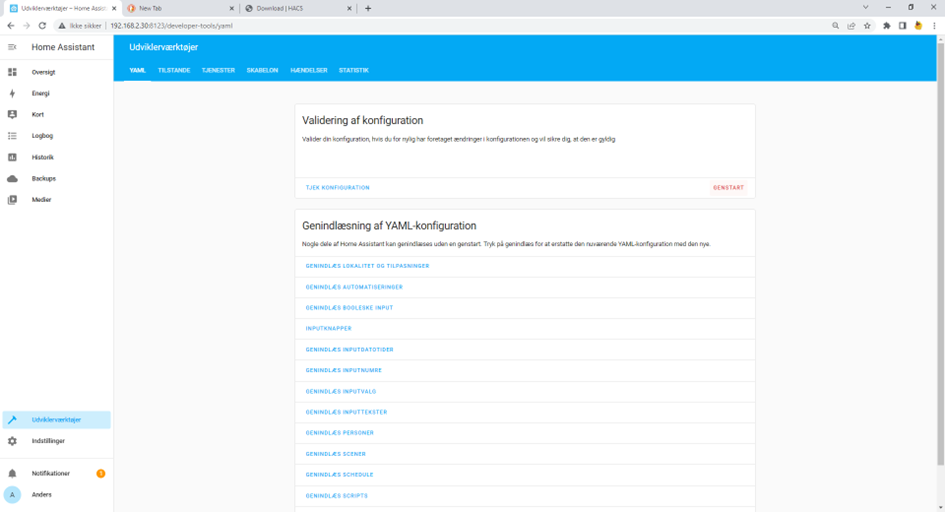
Du skal genstarte HA inden, vi kan gå videre med opsætningen af integrationen. Det gøres ved at klikke på ”Genstart” knappen under ”Udviklerværktøjer” -> ”YAML”:
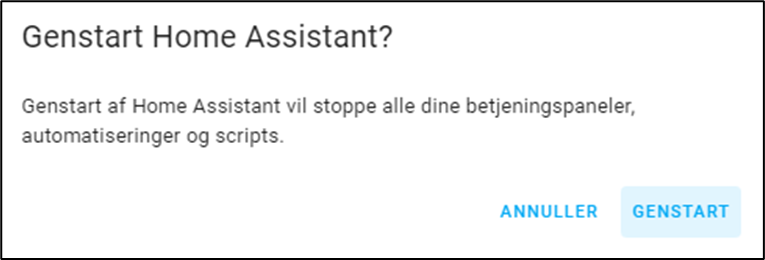
Bekræft, at du ønsker at genstarte HA ved at klikke på ”Genstart” knappen:
Konfigurer Energi Data Service integrationen
Når HA er genstartet, er næste skridt at tilføje og konfigurere Energi Data Service som en ny integration i HA.
Dette gøres ved at navigere til ”Indstillinger” –> ”Enheder og tjenester” eller ved at klikke på nedenstående knap for at gå direkte til opsætningen:

Du skal nu trykke knappen ”Tilføj integration” i nederste højre hjørne og søge efter Energi Data Service i oversigten. Klik på integrationen, når den er fundet:

Indtast et valgfrit og beskrivende navn i tekstboksen.
Navnet, der angives bliver navnet på den sensor, der oprettes af integrationen. Man kan oprette flere sensorer – f.eks. én med alle tillæg og afgifter og én kun med spotprisen. I eksemplet har jeg vist min sensor med alt inklusiv.
Vælg derefter ”Denmark” under land og klik på ”Send” knappen:

Vælg region (Øst / Vest) og om priser skal tillægges moms og evt. yderligere omkostninger i form af afgifter og tillæg, som kan indtastes i feltet ”Skabelon til ekstra omkostninger”:

Skabelon for ekstra omkostninger
Energi Data Service integrationen er blevet opdateret, så den fra version 1.0 giver mulighed for automatisk at hente tariffer fra Energinet. Denne mulighed anbefales at bruges i stedet for manuelt at indtaste tariffer. De øvrige muligheder kan dog fortsat anvendes. Hvis du vælger, at integrationen skal hentes tariffer automatisk, skal du i feltet “Skabelon for ekstra omkostninger” kun tilføje et evt. tillæg til spotprisen, som du betaler til din elleverandør. De data kan nemlig ikke hentes fra Energi Data Service portalen.
Du kan finde en oversigt over spotpristillæg hos forskellige elselskabet og aftaler på integrationens Wiki side. Her kan du også finde et eksempel på en skabelon, der kan anvendes, hvis du har reduceret elafgift og ønsker at tage højde for det i timeprisen.
Hent tariffer automatisk via Energi Data Service integrationen
Den samlede elpris afhænger af din aftale med din el-leverandør og omkostninger til det netselskab, der distribuerer el i dit område. Den nettarif, som man betaler til net selskabet vil ofte være forskellig afhængigt af årstid (sommer/vinter) og tidspunkt på døgnet. Du kan se taksterne på din elregning eller ved at slå din leverandør og netselskab op på https://stromligning.dk/live. Det er en god idé at slå sin pris op på denne side og sammenligne med den timepris, som integrationen viser, når den er konfigureret.
Integrationen kan automatisk hente tariffer fra Energinet automatisk. Det gøres på næste side, så tryk på “Send” knappen, når du har tilføjet evt. spotpristillæg.
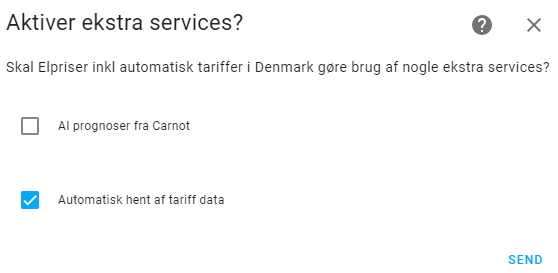
På det efterfølgende skærmbillede, kan du vælge, at tariffer skal hentes automatisk ved at sætte kryds i feltet “Automatisk hent af tariff data” og derefter trykke på “Send” knappen:
Du skal nu vælge det netselskab, der står for distribution af strøm i det område, hvor du bor. Er du i tvivl om om hvem, der er dit netselskab, kan du slå din adresse op på Green Power Denmark. Tryk derefter på “Send” knappen.

Manuelt vedligeholdt skabelon med afgifter og omkostninger
BEMÆRK
Det anbefales, selv at lade integrationen hente relevante tariffer. Hvis du har aktiveret det, som beskrevet ovenfor, kan du springe opsætningen i dette afsnit over. Afsnittet er alene medtaget af historiske årsager og for dem, der selv ønsker at være uafhængig af tarifdata i Energi Data Service portalen.
Hvis du selv vil holde styr på afgifter og omkostninger, så kan du selv lave en skabelon, som beregner det samlede tillæg til spotprisen pr. time.
Nedenfor vises et eksempel på en kode, der kan tilpasses med de omkostninger, du betaler udover den rå elpris.
Eksemplet tager udgangspunkt i gældende tariffer og afgifter pr. 1. januar 2024 i Radius forsyningsområde og en elleverandør, der ikke opkræver spotpristillæg:
{% set s =
  { "abonnement_net": 0.00,
    "abonnement_ellev": 0.00,
    "spot_tillaeg": 0.0,
    "elafgift_2024": 0.761,
    "systemydelser": 0.125,
    "nettarif_2024_vinter_lav": 0.1215,
    "nettarif_2024_vinter_hoej": 0.3645,
    "nettarif_2024_vinter_spids": 1.0934,
    "nettarif_2024_sommer_lav": 0.1215,
    "nettarif_2024_sommer_hoej": 0.1822,
    "nettarif_2024_sommer_spids": 0.4738
  } %}
{% set fast_sum = s.abonnement_net + s.abonnement_ellev + s.spot_tillaeg + s.systemydelser %}
{% set cdt = now() %}
{% set elafgift = s.elafgift_2024 %}
{% if cdt.month >= 10 or cdt.month < 4 %}
    {% set nettarif_lav = s.nettarif_2024_vinter_lav %}
    {% set nettarif_hoej = s.nettarif_2024_vinter_hoej %}
    {% set nettarif_spids = s.nettarif_2024_vinter_spids %}
{% else %}
    {% set nettarif_lav = s.nettarif_2024_sommer_lav %}
    {% set nettarif_hoej = s.nettarif_2024_sommer_hoej %}
    {% set nettarif_spids = s.nettarif_2024_sommer_spids %}
{% endif %}
{% if cdt.hour >= 17 and cdt.hour < 21 %}
  {{nettarif_spids + fast_sum + elafgift}}
{% else %}
  {% if cdt.hour >= 0 and cdt.hour < 6 %}
    {{nettarif_lav + fast_sum + elafgift}}
  {% else %}
    {{nettarif_hoej + fast_sum + elafgift}}
  {% endif %}
{% endif %}
Du kan rette beløb i toppen af koden, så de passer med taksterne fra din el-leverandør og netselskab.
VIGTIGT
Alle beløb skal indtastes uden moms, da integrationen selv tilføjer momsen.
Forklaringer
I tabellen nedenfor er de forskellige omkostningstyper kort forklaret:
| Omkostning | Forklaring |
|---|---|
| abonnement_net | Her kan angives det beløb, der betales i fast abonnement til dit netselskab. Find det beløb (excl. moms) du betaler pr. måned, gang med 12 og divider med dit forventede årsforbug i kWh. Du kan også skrive 0, hvis du ikke vil indregne abonnement som en del af timeprisen. |
| abonnement_ellev | Her kan angives et evt. fast abonnement (excl. moms), som du betaler til din el-leverandør. Du skal fordele abonnementet ud på det forventede antal kWh, som du forbruger. Du kan også skrive 0, hvis du ikke vil indregne abonnement som en del af timeprisen. |
| spot_tillaeg | Her kan angives et evt. tillæg pr. kWh (excl. moms), som du betaler til din el-leverandør udover spotprisen. Du kan se spottillægget på din elregning eller ved at finde din elleverandør på https://stromligning.dk/live. |
| elafgift | Dette er elafgiften (excl. moms). Betaler du reduceret elafgift, fx. grundet elopvarmning, kan du se her, hvordan dette kan laves. |
| systemydelser | Her angives en samlet pris pr. kWh (excl. moms) for tariffer som betales til Energinet, f.eks. nettarif og systemtarif. Du kan finde de aktuelle beløb her: https://energinet.dk/el/elmarkedet/tariffer/aktuelle-tariffer/ |
| nettarif_2024_vinter_lav nettarif_2024_vinter_hoej nettarif_2024_vinter_spids | Her angives de nettariffer i kr. pr. kWh (excl. moms), der fra 1. januar 2024 skal betales til de netselskaber (f.eks. Radius og Cerius), der har indført en opdateret tarifmodel, som inddeler hver dag i forskellige tidszoner og har differentieret takst: – Lavlast mellem kl. 24-06 – Højlast mellem kl. 6-17 og kl. 21-24 – Spidslast mellem kl. 17-21 |
| nettarif_2024_sommer_lav nettarif_2024_sommer_hoej nettarif_2024_sommer_spids | Her angives de nettariffer i kr. pr. kWh (excl. moms), der skal betales til de netselskaber (f.eks. Radius og Cerius), der har indført en opdateret tarifmodel, som inddeler hver dag i forskellige tidszoner og har differentieret takst i hhv. vinter- og sommerperioden: – Lavlast mellem kl. 24-06 – Højlast mellem kl. 6-17 og kl. 21-24 – Spidslast mellem kl. 17-21 |
Valgfri opsætning: Prognose data fra Carnot
Du kan også vælge om integrationen skal hente prognose data fra Carnot.dk. Sæt kryds i feltet ”AI prognoser fra Carnot”, hvis du ønsker at bruge prognose data og klik derefter på ”Send” knappen:
Har du valgt at få vist prognose data, skal du nu angive den email, som du har brugt ved tilmelding hos Carnot.dk samt den API nøgle, som du kan genere under din profil:

Afslut opsætningen
Sidste trin er at tilknytte integrationen til et område. Du kan efterlade det blankt eller lave et nyt område. Tryk herefter på ”Afslut” knappen:

Du skulle nu gerne se integrationen i listen over dine integrationer:

Klik på integrationen for at se, om du har fået data ind:

Mangler du data, kan du kigge i loggen for at se, om der er sket en fejl i opsætningen.
Flere sensorer?
Hvis du vil have vist data fra andre regioner, kan du tilføje integrationen flere gange ved at gentage ovenstående trin.
Du kan f.eks. lave én sensor uden afgifter og én med alle afgifter. Dette bruger jeg selv. Jeg har lavet en sensor, der indeholder alle tariffer, som vist i eksemplet ovenfor. Herudover har jeg oprettet en sensor, der kun viser spotprisen. Den er lavet ved, at der ikke er sat kryds i feltet “Automatisk hent af tariff data”, men ellers er opsætningen identisk.
Visning af timepriser i en graf
Det findes et indbygget graf kort i HA, men dette har begrænsede muligheder for tilpasning af layout. I stedet kan vi Apex charts komponenten fra HACS til at vise timepriser. Har du allerede Apex chart installeret, kan du springe det næste trin over.
Installation af Apex chart
Apex chart komponenten ligger under menupunkt ”Frontend” i HACS.
Start HACS ved at vælge HACS i din sidemenu.
På HACS forside skal du trykke på menupunktet ”Frontend”:

VIGTIGT: For at finde komponenten, skal du trykke på ”Explore & download repositories” knappen i nederste højre hjørne:

Nu kan du søge efter integrationen ved at skrive navnet eller en del heraf i feltet ”Søg efter repository”:

Klik på ”Download” knappen i nederste højre hjørne:

Klik på ”Download” knappen for at installere den seneste version:

Det er ikke nødvendigt at genstarte HA efter installation af Frontend komponenter, men du skal bekræft, at du vil genindlæse den nye komponent ved at klikke på ”Genindlæs” knappen:

TIP
Oplever du, at frontend komponenter ikke automatisk bliver indlæst, mangler ud sandsynligvis at tilføje følgende til din konfigurations fil (configuration.yaml):lovelace:
mode: storage
Vis graf med timepriser
Naviger til det sted i dit dashboard, hvor grafen skal indsættes og klik på dit tre prikker i øverste højre hjørne og vælg ”Rediger betjeningspanel”:

Klik på knappen ”Tilføj kort” for at tilføje grafen:

Vælg at tilføje et kort af type ”Manuel”:

Indsæt følgende kode i kode-editoren i venstre side af skærmen:
type: custom:apexcharts-card
apex_config:
  chart:
    height: 350px
all_series_config:
  unit: ' kr.'
experimental:
  color_threshold: true
header:
  title: Elpriser pr. time (kr/kWh)
  show: true
  standard_format: true
  show_states: false
  colorize_states: true
now:
  show: true
  label: Nu
graph_span: 2d
span:
  start: day
  offset: '-0h'
yaxis:
  - min: 0
    apex_config:
      tickAmount: 5
series:
  - entity: sensor.elpriser_inkl_afgifter
    type: column
    name: Inkl. afgifter
    data_generator: |
      var today = entity.attributes.raw_today.map((start, index) => {
        return [new Date(start["hour"]).getTime(), entity.attributes.raw_today[index]["price"]];
      });
      if (entity.attributes.tomorrow_valid) {
        var tomorrow = entity.attributes.raw_tomorrow.map((start, index) => {
          return [new Date(start["hour"]).getTime(), entity.attributes.raw_tomorrow[index]["price"]];
        });

        var data = today.concat(tomorrow);
      } else {
        var data = today
      }
      return data;
    float_precision: 2
    color_threshold:
      - value: 0
        color: green
      - value: 2
        color: orange
      - value: 3.5
        color: red
      - value: 5
        color: darkred
    show:
      extremas: time
      legend_value: false
  - entity: sensor.elpriser_excl_afgifter
    name: Excl. afgifter
    type: line
    color: 03a9f4
    stroke_width: 4
    float_precision: 2
    extend_to: false
    show:
      extremas: true
      legend_value: false
    data_generator: |
      var today = entity.attributes.raw_today.map((start, index) => {
        return [new Date(start["hour"]).getTime(), entity.attributes.raw_today[index]["price"]];
      });
      if (entity.attributes.tomorrow_valid) {
        var tomorrow = entity.attributes.raw_tomorrow.map((start, index) => {
          return [new Date(start["hour"]).getTime(), entity.attributes.raw_tomorrow[index]["price"]];
        });

        var data = today.concat(tomorrow);
      } else {
        var data = today
      }
      return data;
Husk at rette de to linjer med ”entity”, hvis du har brugt andre navne til dine sensor hhv. med og uden afgifter.
Hvis koden er korrekt, burde du kunne se graften i højre side af skærmen og derefter trykke på ”Gem” knappen:

Nu skulle du gerne have en graf i stil med følgende på dit dashboard:

Du kan også lave en graf, der fylder lidt mindre – f.eks. til brug på dit mobile dashboard:
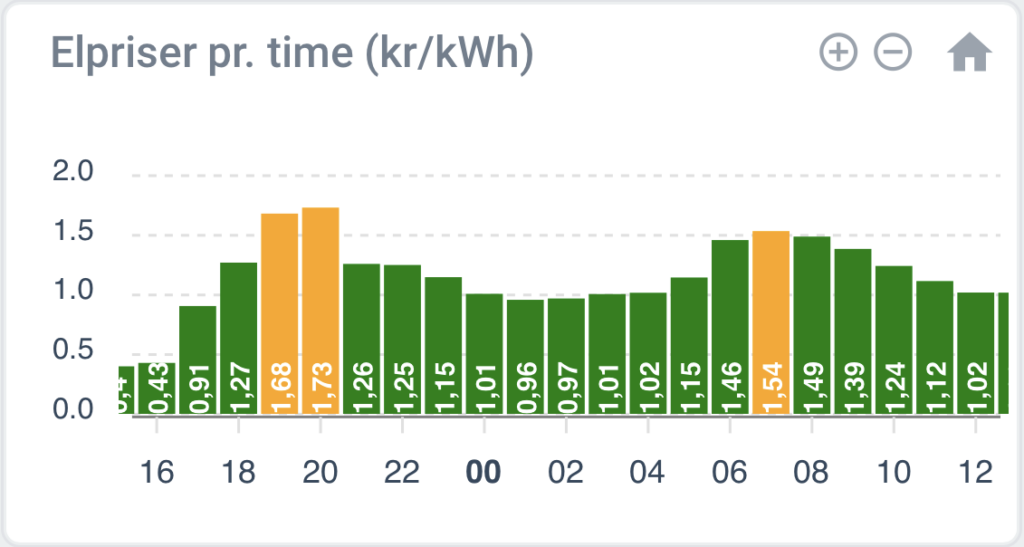
Denne kode kan bruges til at lave ovenstående graf:
type: custom:apexcharts-card
apex_config:
  chart:
    height: 150px
    toolbar:
      show: true
      offsetY: -27
      tools:
        selection: true
        download: false
        zoom: false
        zoomin: true
        zoomout: true
        pan: false
        reset: true
    zoom:
      enabled: true
  dataLabels:
    enabled: true
    style:
      fontSize: 10px
      colors:
        - '#fff'
    distributed: true
    background:
      enabled: false
    formatter: |
      EVAL:function(value) {
        return value.toFixed(2);
      }
  xaxis:
    tooltip:
      enabled: false
    labels:
      format: HH
    axisBorder:
      show: true
      color: grey
  plotOptions:
    bar:
      dataLabels:
        position: bottom
        maxItems: 32
        hideOverflowingLabels: true
        orientation: vertical
      columnWidth: 90%
all_series_config:
  unit: ' kr.'
experimental:
  color_threshold: true
header:
  title: Elpriser pr. time (kr/kWh)
  show: true
  standard_format: false
graph_span: 20h
span:
  start: hour
  offset: '-0h'
yaxis:
  - min: 0
    max: ~2
    apex_config:
      tickAmount: 4
series:
  - entity: sensor.elpriser_inkl_afgifter
    type: column
    name: Inkl. afgifter
    data_generator: |
      var today = entity.attributes.raw_today.map((start, index) => {
        return [new Date(start["hour"]).getTime(), entity.attributes.raw_today[index]["price"]];
      });
      if (entity.attributes.tomorrow_valid) {
        var tomorrow = entity.attributes.raw_tomorrow.map((start, index) => {
          return [new Date(start["hour"]).getTime(), entity.attributes.raw_tomorrow[index]["price"]];
        });

        var data = today.concat(tomorrow);
      } else {
        var data = today
      }
      return data;
    float_precision: 2
    color_threshold:
      - value: 0
        color: green
      - value: 1.5
        color: orange
      - value: 3
        color: red
      - value: 5
        color: darkred
    show:
      legend_value: false
      in_header: false
      datalabels: true
Du kan også lave en graf, der viser sammensætningen af dagens elpris i hhv. spotpris, elafgift og tariffer:

Denne kode er anvendt til at danne ovenstående graf:
type: custom:apexcharts-card
apex_config:
  tooltip:
    x:
      format: ddd kl. HH
  chart:
    height: 350px
    defaultLocale: da
    locales:
      - name: da
        options:
          shortDays:
            - Søn
            - Man
            - Tir
            - Ons
            - Tor
            - Fre
            - Lør
  xaxis:
    axisTicks:
      offsetX: 0
      offsetY: -3
    labels:
      show: true
      format: HH
      tickAmount: 11
      style:
        fontSize: 10px
        fontWeight: 399
  yaxis:
    min: 0
    max: 4
  plotOptions:
    bar:
      dataLabels:
        position: center
        maxItems: 32
        hideOverflowingLabels: true
        orientation: vertical
      columnWidth: 90%
  dataLabels:
    enabled: true
    style:
      fontSize: 10px
      colors:
        - '#fff'
    distributed: true
    background:
      enabled: false
    formatter: |
      EVAL:function(value) {
        return value.toFixed(2);
      }
all_series_config:
  unit: ' kr.'
experimental:
  color_threshold: true
header:
  title: Sammensætning af elpris
  show: true
  standard_format: true
  show_states: false
  colorize_states: true
stacked: true
now:
  show: true
  label: Nu
graph_span: 23h
span:
  start: day
  offset: '-0h'
series:

  - entity: sensor.energi_data_service
    type: column
    name: Elafgift
    color: '#00B0F0'
    data_generator: |
      var afgift = entity.attributes.tariffs.additional_tariffs.elafgift;
      var today = entity.attributes.raw_today.map((start, index) => {
        return [new Date(start["hour"]).getTime(), afgift];
      });
      if (entity.attributes.tomorrow_valid) {
        var tomorrow = entity.attributes.raw_tomorrow.map((start, index) => {
        return [new Date(start["hour"]).getTime(), afgift];
        });

        var data = today.concat(tomorrow);
      } else {
        var data = today
      }
      return data;
    float_precision: 2
    show:
      legend_value: false
      in_header: false
      datalabels: true
  - entity: sensor.energi_data_service
    type: column
    name: Tariffer
    color: '#63666A'
    data_generator: >
      var energinet =
      entity.attributes.tariffs.additional_tariffs.transmissions_nettarif +
      entity.attributes.tariffs.additional_tariffs.systemtarif;

      var today = entity.attributes.raw_today.map((start, index) => {
        return [new Date(start["hour"]).getTime(), entity.attributes.tariffs.tariffs[index]+ energinet];
      });

      if (entity.attributes.tomorrow_valid) {
        var tomorrow = entity.attributes.raw_tomorrow.map((start, index) => {
        return [new Date(start["hour"]).getTime(), entity.attributes.tariffs.tariffs[index]+energinet];
        });

        var data = today.concat(tomorrow);
      } else {
        var data = today
      }

      return data;
    float_precision: 2
    show:
      legend_value: false
      in_header: false
      datalabels: true
  - entity: sensor.energi_data_service
    type: column
    name: Spot
    color: '#92D050'
    data_generator: >
      var afgift = entity.attributes.tariffs.additional_tariffs.elafgift
      +entity.attributes.tariffs.additional_tariffs.transmissions_nettarif +
      entity.attributes.tariffs.additional_tariffs.systemtarif

      var today = entity.attributes.raw_today.map((start, index) => {
        return [new Date(start["hour"]).getTime(), entity.attributes.raw_today[index]["price"] - afgift - entity.attributes.tariffs.tariffs[index]];
      });

      if (entity.attributes.tomorrow_valid) {
        var tomorrow = entity.attributes.raw_tomorrow.map((start, index) => {
        return [new Date(start["hour"]).getTime(), entity.attributes.raw_tomorrow[index]["price"] - afgift - entity.attributes.tariffs.tariffs[index]];
        });

        var data = today.concat(tomorrow);
      } else {
        var data = today
      }

      return data;
    float_precision: 2
    show:
      legend_value: false
      in_header: false
      datalabels: true
  - entity: sensor.energi_data_service
    type: line
    name: Total
    data_generator: |
      var today = entity.attributes.raw_today.map((start, index) => {
        return [new Date(start["hour"]).getTime(), entity.attributes.raw_today[index]["price"]];
      });
      if (entity.attributes.tomorrow_valid) {
        var tomorrow = entity.attributes.raw_tomorrow.map((start, index) => {
        return [new Date(start["hour"]).getTime(), entity.attributes.raw_tomorrow[index]["price"]];
        });

        var data = today.concat(tomorrow);
      } else {
        var data = today
      }
      return data;
    float_precision: 2
    show:
      legend_value: false
      in_header: false
      datalabels: false
    extend_to: now
    color_threshold:
      - value: 0
        color: green
      - value: 2
        color: yellow
      - value: 3
        color: orange
      - value: 4
        color: red
      - value: 5
        color: darkred
Graf med prognose
Hvis du har valgt at hente prognose data fra Carnot.dk, kan du på tilsvarende måde oprette en graf til visning af priserne.
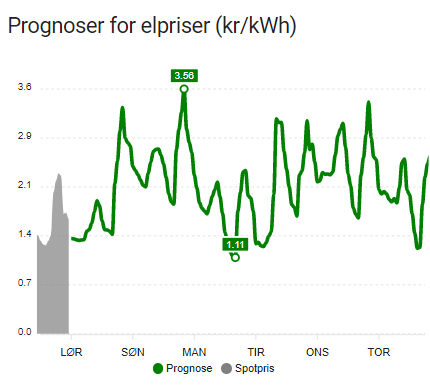
Denne kode danner en graf med de tilgængelige prognoser for spotpriser:
type: custom:apexcharts-card
apex_config:
  tooltip:
    x:
      format: dddd d. MMMM yyyy, kl. HH
  xaxis:
    labels:
      format: ddd
  chart:
    height: 350px
    defaultLocale: da
    locales:
      - name: da
        options:
          months:
            - januar
            - februar
            - marts
            - april
            - maj
            - juni
            - juli
            - august
            - september
            - oktober
            - november
            - december
          shortMonths:
            - Jan
            - Feb
            - Mar
            - Apr
            - Maj
            - Jun
            - Jul
            - Aug
            - Sep
            - Okt
            - Nov
            - Dec
          days:
            - Søndag
            - Mandag
            - Tirsdag
            - Onsdag
            - Torsdag
            - Fredag
            - Lørdag
          shortDays:
            - SØN
            - MAN
            - TIR
            - ONS
            - TOR
            - FRE
            - LØR
all_series_config:
  unit: ' kr.'
experimental:
  color_threshold: true
header:
  title: Prognoser for elpriser (kr/kWh)
  show: true
  standard_format: true
  show_states: false
  colorize_states: true
graph_span: 150h
span:
  start: day
  offset: +12h
yaxis:
  - min: 0
    apex_config:
      tickAmount: 5
series:
  - entity: sensor.elpriser_inkl_afgifter
    name: Prognose
    type: line
    color: green
    stroke_width: 4
    float_precision: 2
    extend_to: false
    show:
      extremas: true
      legend_value: false
    data_generator: |
      var data = entity.attributes.forecast.map((start, index) => {
        return [new Date(start["hour"]).getTime(), entity.attributes.forecast[index]["price"]];
      });
      return data;
  - entity: sensor.elpriser_inkl_afgifter
    name: Spotpris
    type: area
    stroke_width: 0
    color: grey
    float_precision: 2
    extend_to: false
    show:
      extremas: false
      legend_value: false
    data_generator: |
      var today = entity.attributes.raw_today.map((start, index) => {
        return [new Date(start["hour"]).getTime(), entity.attributes.raw_today[index]["price"]];
      });
      if (entity.attributes.tomorrow_valid) {
        var tomorrow = entity.attributes.raw_tomorrow.map((start, index) => {
          return [new Date(start["hour"]).getTime(), entity.attributes.raw_tomorrow[index]["price"]];
        });

        var data = today.concat(tomorrow);
      } else {
        var data = today
      }
      return data;
Når du har indsat koden og tilrettet med navn på dine sensorer, vil du gå vist en graf som denne:
Den næste del af guiden kigger på forskellige løsninger til realtids måling af dit elforbrug.
Hej
Når jeg sætter det hele op og laver en chart, så er “Nu” tiden en time foran.
Så hvis klokken f.eks. er 12 så viser den stregen “Nu” i tidsrummet “13:00”.
Jeg har prøvet at læse op på det, men kan ikke lige se hvad løsningen kan være.
Kan du hjælpe?
Hej Jørgen,
Det er desværre sådan Apex chart fungerer. Søjlegrafen placeres med midten klokken halv og “Nu” linjen placeres i slutningen af den indeværende time.
Så man skal lige vænne sig til at kigge til venstre i stedet for til højre for “Nu” linjen for at få den aktuelle pris.
De aktuelle priser kan dog også vises ved at tilføje “show_states: true” under header og så tilføje “in_header: raw” under show for den/de serier, som du vil vise prisen for.
Håber det kan bruges…
Mvh.
Anders
Hej.
Jeg kan se på min “Energi Data Service”, at den indeholder data for forecast. Altså et gæt på priserne længere frem i tiden.
Er der en simpel måde at få forecast med i Grafen??
Mvh Jesper
Hej Jesper,
Ja – du kan også bruge Apex chart til at lave en graf, der viser prognoserne fra Carnot.dk.
Jeg har opdateret indlægget med et eksempel på en sådan graf.
Mvh.
Anders
Jeg kan sku ikke blive klog på det.. prøver at skrive “data_generator: |” koden, så jeg kun for vist dagens priser.
Og samtidige ,hvordan koden er for kun at ,vise morgendagens koder.
er det noget du har en hurtig løsning på?
Mvh. Ronni
Hej Ronni,
Den hurtige løsning er at erstatte linjen med
var data = today.concat(tomorrow);
med dette:
var data = today
Så vil kun dagens pris blive vist.
Mvh.
Anders
1000 Tak
Mvh. Ronni
Halløjsa, tak for en fin vejledning 🙂 Jeg har et problem, får ikke de to sensorer sensor.elpriser_excl_afgifter og sensor.elpriser_excl_afgifter?
Hej Finne,
Du skal tilføje integrationen to gange og så ændre navnet, når du tilføjer integrationen.
Mvh.
Anders
Hej,
Mange tak for den rigtig fine og udførlige guide, der hjælper en med ikke så meget forstand på HA, til at sidde og lave det.
Der findes mange gode guides, videoer og vejledninger, som er en anelse for tekniske. Vi skal have flere som dig der beskriver ting step by step 🙂
Når det så er sagt, så har jeg fulgt din vejledning præcis, dvs. også med navngivning af entiteter mv. Min graf ser dog mærkelig ud, hvor jeg har den blå linje (pris ekskl. tariffer) som følger søjlerne (pris inkl. tariffer), dvs. værdierne er ens.
Hvad gør jeg forkert?
Hej Nissar,
Tak for din kommentar og ros til mine indlæg.
I forhold til dit spørgsmål, kunne det tyde på, at du har sat kryds i feltet “Automatisk hent af tariff data” ved opsætningen af begge dine sensorer. Hvis du vil have den ene sensor vist uden afgifter, skal du fjerne krydset for denne sensor.
Alternativt kan du evt. have tastet det samme navn ind to gange i koden for dit Apexchart?
Mvh.
Anders
Hej Anders,
Tak for svar. Det var netop dét der var årsagen til, at min graf så forkert ud. Nu er det rettet.
Jeg har et spørsgmål ift. spotpristillæg. Mit el-selskab opkræver 0,25713 kr / kWh i spotpristillæg. Hvordan får jeg dem ind i min pris Inkl. Afgifter grafen?
Det skabelon du har skrevet koden til ved jeg ikke rigtigt hvor jeg skal indsætte i HA 🙁
Hvis du har valgt medtage automatiske tariffer, så skal du kun selv tilføje spotpristillæget, som dit elselskab pålægger.
Du kan tilføje tillægget i feltet “Skabelon for ekstra omkostninger”. Husk at beløb skal indtastes excl. moms, hvis du har valgt at integrationen skal tilføje moms!
Se hvordan her:
https://github.com/MTrab/energidataservice/wiki/How-to-add-costs-of-subscription-and-delivery%3F#additional-costs-template-when-using-tariff-data
Super guide (og god hjemmeside – er lige faldet over den).
Har tilnærmelsesvis samme udfordring som IP ovenfor. Jeg har egentligt en pris sensor som virker glimrende (kombination af Nordpool og Eloverblik integrationen), men det er en manuelt konfigureret sensor, og ville se om jeg kunne simplificere mit setup en smule.
Gætter på at Energi Data Services er blevet opdateret siden du skrev din guide. I hvert fald fik jeg nu muligheden for automatisk at tilføje tarif samme sted som carnet integrationen kan tilvælges. Fint tænkte jeg, det gør det mere simpelt. Desværre giver det mig priser der (bortset fra afrunding) er 30 øre dyre per kwh. Ok, jeg omkonfigurerer og bruger value template og fravælger at Energi Data Services selv skal tilføje tarif. Nu er prisen så (igen bortset fra afrunding) 6 øre lavere per kwh… Har igen anelse om, hvor fejlen ligger.
Må lige korrigere mig selv. Uanset om jeg bruger template eller om jeg lader Energi Data Services tilføje tarif får jeg det samme resultat, ca. 6 øre under den reelle pris. Det samme sker med min manuelt tilføjede template. Tænker umiddelbart at problemet ligger i den tarif som Eloverblik leverer, men er ikke sikker. Vil prøve at kigge lidt nærmere på det.
Tak for din kommentarer og ros 😊
Kan det tænkes, at du betaler et spotpristillæg til dit elselskab. Dette kommer vist ikke med i de tarifferne?
Får du samme pris som på siden Eloverblik.dk? Så kan det nemlig tænkes, at din leverandør ikke har indrapporteret de rigtige priser?
Mvh.
Anders
Og ja – Energi Data Service integrationen blev opdateret i går, så man nu kan få hentet tariffer automatisk. Jeg vil opdatere guiden, når jeg har fået testet den nye funktion ordentligt 😉
Hej,
Bliver ved må at få denne fejl : sensor.elpriser_inkl_afgifter kan ikke findes, hvor sætter jeg denne sensor ind i HA ?
Sprøgsmålet er måske dumt, men jeg er ny i HA
Mvh Kim
Hej Kim,
Der er ingen dumme spørgsmål. Vi har alle skulle starte med at lære HA at kende på et tidspunkt 🙂
Du skal skrive navnet på den sensor, som du gerne skulle have fået oprettet, hvis du har fulgt denne guide til at installere og konfigurere Energi Data Servicen. Hvis du ikke har ændret navnet, så hedder den vist sensor.energi_data_service i stedet for sensor.elpriser_inkl_afgifter.
Mvh.
Anders
Jeg er rimelig sikker på det ikke momsen – men aldrig sige aldrig … 😉
Faktisk har jeg fundet ud af at jeg manglede mit elselskabs spot tillæg og netabbonement så nu er eloverblik_tariff_sum versionen næsten en krone dyrere end manuel versionen – med de samme tal som udgangspunkt! Hmm …
Får du samme pris ved brug af eloverblik_tariff_sum kontra manuel skabelon?
Ja – jeg har samme pris med brug af skabelonen som med tariffer fra Eloverblik.
Men jeg har jo også lavet skabelonen, så den passer præcist med mit elselskab og netselskab 😉
Er det den samme forskel hele døgnet eller skifter den?
Du kan evt. indsætte følgende kode i skabelon under Udviklerværktøjer for at beregne og vise forskellen pr. time for dine to sensorer:
{% set sensor1 = state_attr("sensor.elpriser_inkl_afgifter_2023", "today") -%} {% set sensor2 = state_attr("sensor.elpriser_inkl_afgifter_fra_eloverblik", "today") -%} =========================================================================== Sammenligning af elpriser på to forskellige sensorer =========================================================================== Tid Sensor1 Sensor2 Forskel ----- ------- ------- ------- {% for index in range(0, 24) -%} {{ "%02d"|format(index) }}-{{ "%02d"|format(index+1) }} {{ "%.2f"|format(sensor1[index]) }} {{ "%.2f"|format(sensor2[index]) }} {{ "%.2f"|format(sensor2[index]-sensor1[index]) }} {% endfor %}Glimrende guide! Lige et spørgsmål …
Når jeg laver en manuel template som ovenfor får jeg en anden pris end hvis jeg bruger nordpool (eller energi data service) + eloverblik_tariff_sum. Nordpool + eloverblik_tariff_sum er ca. 35 øre dyrere inkl. moms. Det mærkelige er, at hvis jeg downloader Excel pris beregningingen direkte fra Eloverblik.dk har det de samme tal som jeg bruger i min manuel beregning! Hvor kommer de ekstra 35 øre fra … ?
Hej ip,
Tak for din kommentar.
Ift. til spørgsmål, kan det evt. være momsen af de samlede afgifter og tariffer, der er forskellen?
Det har før drillet mig 😉
Super detaljeret guide. Tak for det. Nogen ide om hvornår del 2 og 3 kommer?
Hej Torben,
Tak for din kommentar. Jeg er i gang med at skrive del 2, men den kommer nok først på i slutningen af december, når alle julekalender indlæggene er offentliggjort…
Du kan dog godt allerede nu ønske dig en løsning til realtidsmåling af elforbrug fra din elmåler eller selv bygge en Glow 😉:
https://github.com/klaasnicolaas/home-assistant-glow